
Почему Windows не видит второй монитор
Диагностика и действия
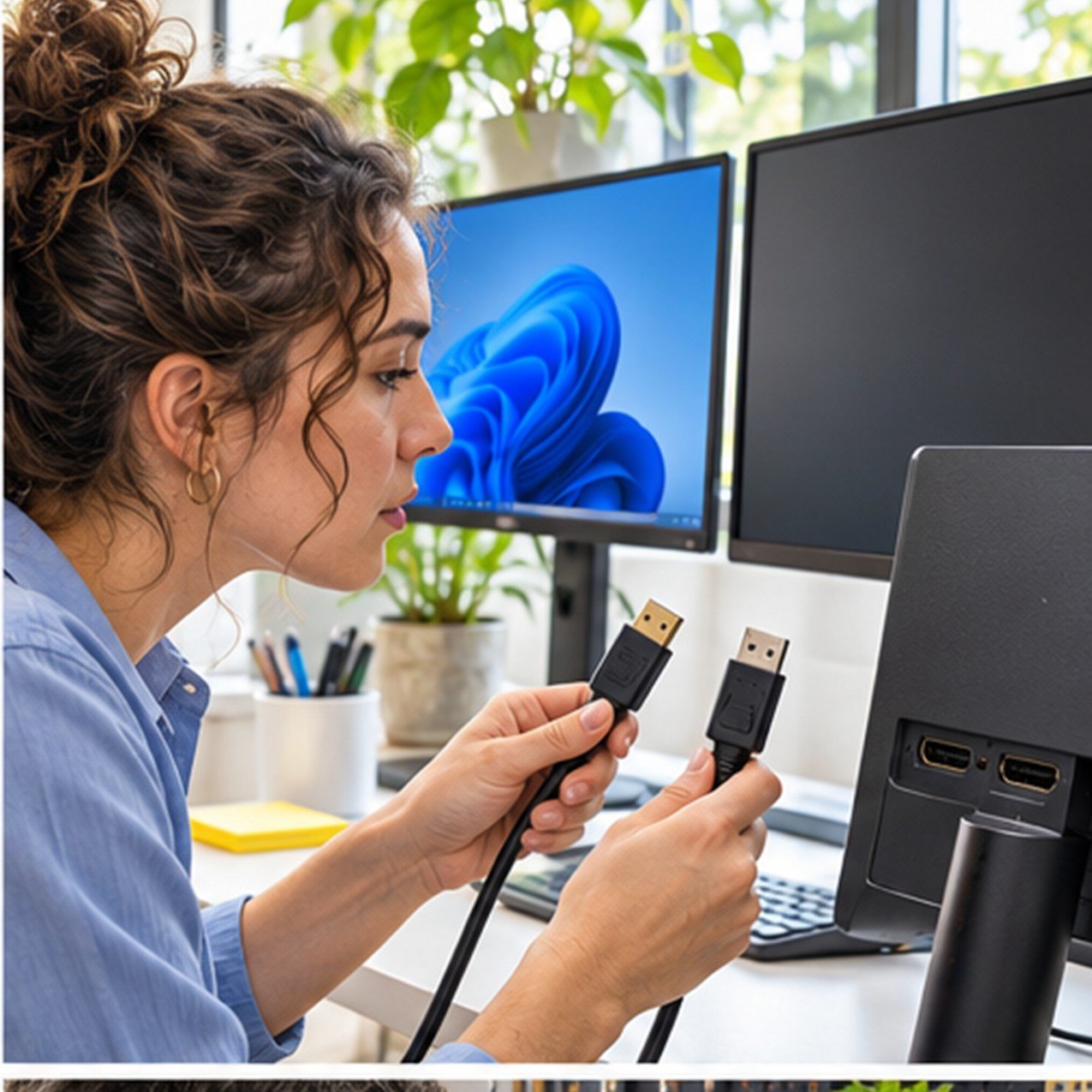
Проверьте питание монитора, выбранный вход и кабель. Убедитесь, что подключение идет к видеовыходу, который действительно поддерживается компьютером. Попробуйте другой кабель или порт, если он есть, и проверьте монитор на другом устройстве.
В Windows откройте параметры дисплея и используйте обнаружение экранов. Нажмите сочетание клавиш для выбора режима отображения и проверьте варианты «дублировать» или «расширить». После подключения подождите несколько секунд, чтобы система распознала устройство.
Проверьте, поддерживает ли видеокарта нужное количество дисплеев и разрешение. Обновите графический драйвер через Windows Update или официальный сайт производителя. Не устанавливайте драйверы с неизвестных сайтов и не обновляйте BIOS без необходимости.
Если монитор подключен через переходник или док-станцию, проверьте совместимость интерфейсов и питание дока. Некоторые USB-C порты не передают видеосигнал. Обратитесь к документации ноутбука и монитора.
Если экран определяется, но остается черным, проверьте разрешение, частоту обновления и кабель. Сбросьте режим дисплея и подключайте устройства по одному. Не покупайте адаптер до проверки, какой именно видеовыход поддерживает ваш компьютер.


Комментарии (0)
Пока нет опубликованных комментариев.
Оставить комментарий